银行卡也能换“壁纸”?这个开源工具,让 Apple 钱包变得有点意思
介绍 AirCard 及其 Windows 移植版:为 Apple 钱包中已有卡片更换卡面图片,附 USB 操作步骤、兼容性与恢复限制,以及 CardArt 卡图画廊。
手机壁纸、聊天背景、电脑桌面,大家都换过。
但你有没有想过,Apple 钱包里的银行卡,也能换成自己喜欢的图案?
最近受到关注的开源项目 AirCard,做的就是这件事:不用越狱,把 iPhone 钱包中已有卡片的默认图片,换成你准备好的新卡面。它有原作者维护的 Mac 版,也有社区移植的 Windows 版。[1][2]
先说清楚:它不会帮你开卡,也不会把普通银行卡变成真正的“黑卡”。换的是外观,不是账户、额度和权益。[3]
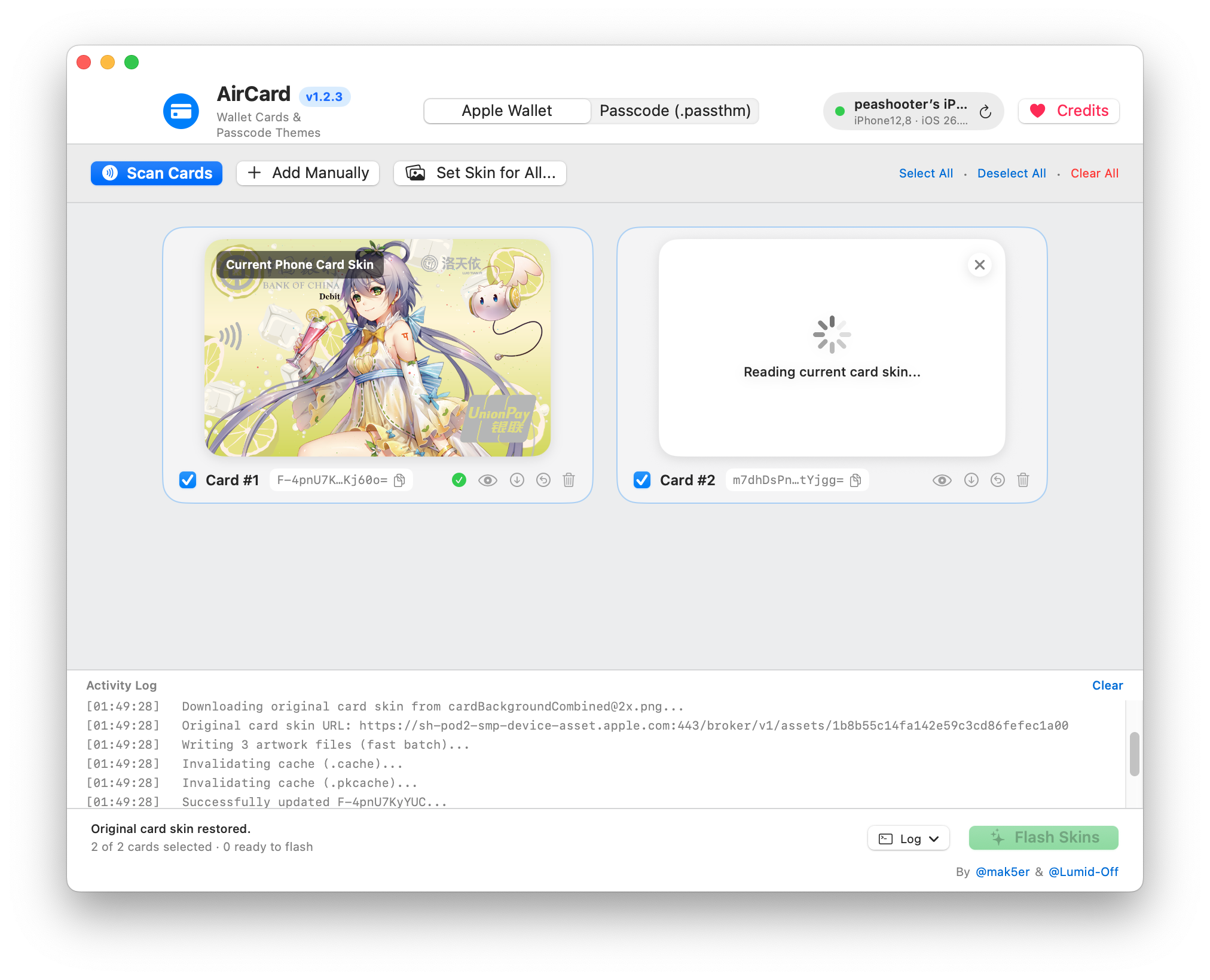
图 1|AirCard Mac 版界面。图源:项目 GitHub 公开贡献讨论;为历史版本/贡献者界面截图,仅供参考,不代表当前发行版的完整功能。
01|它到底是怎么做到的?
可以把 AirCard 理解成一个“卡面图片替换器”,但它并不是通过苹果提供的常规换肤功能实现的。
它依赖 AirLift:利用 iOS 的 AirTraffic 媒体同步服务中的目录访问漏洞,在手机与电脑完成配对后,把自定义图片写入对应卡片的本地资源位置,再刷新钱包的显示缓存。[4][5]
把技术细节压缩成一句话,就是:
找到已有卡片 → 替换显示用的图片 → 让钱包重新加载。
而 Apple Pay 使用的设备账号等支付凭证,存放在独立的安全元件(Secure Element)中,并不是卡面图片的一部分。因此,改图片不等于改支付凭证。[6]
不过,“只换外观”不等于“整个操作绝对安全”。它毕竟利用了系统漏洞,还需要你信任连接的电脑。开源意味着代码可以被检查,不代表任何下载包都自动可信。
02|开始前,先确认这几件事
准备一部已经添加好钱包卡片的 iPhone、一台 Mac 或 Windows 电脑,以及一根支持数据传输的 USB 线。Windows 版要求 Windows 10 / 11(64 位),还需要 Apple 设备通信组件,普通用户可通过安装 64 位 iTunes 获取。[2][3]
更重要的是核对系统兼容性:不要把项目名称里的“iOS 18+”,理解成后续所有系统都能用。
截至 2026 年 10 月 9 日,项目兼容表列出支持 iOS 18.0—27.0.1、iOS 27.2 beta 1—2,并明确将 iOS 27.2 beta 3 及以后标记为已修复漏洞、无法刷入。操作前请再次核对项目的最新说明;不建议为了换卡面而刻意放弃安全更新。[1]
建议先备份重要数据,并从一张容易辨认的卡开始尝试,不要第一次就批量修改所有常用卡。
03|怎么用?按这五步来
下面以 USB 连接的桌面版为例,Mac 和 Windows 的按钮名称一并标出。
第一步:从项目 Releases 下载程序
Mac 用户进入 Mak5er/AirCard 的 Releases 页面,下载 AirCard.dmg,打开后将应用拖入“应用程序”。Windows 用户进入 Lumid-Off/AirCard-Windows 的 Releases 页面,下载 aircard.exe。[2][3]
注意下载可运行的程序,不要误把 Source code.zip 当成安装包。截至本文整理时,Mac 最新发布版为 v1.2.6,Windows 为 v1.2.4;之后以各自 Releases 页面为准。[7][8]
Windows 遇到手机无法识别或刷入超时时,应先检查 Apple 驱动和 iTunes。项目中已有驱动冲突的反馈,别为了修一个问题反复叠装多种手机助手。[9]
第二步:连接手机,确认信任
用数据线连接 iPhone 和电脑,解锁手机。看到“要信任此电脑吗?”时,仅在你确认这台电脑可信的前提下选择“信任”,并在 iPhone 上完成密码确认。[10]
这里不是给程序提供银行卡密码,也不需要把锁屏密码交给别人。
第三步:开始扫描,再在手机上点选卡片
Mac 版点击 Scan Cards;Windows 版在 Wallet 页面点击 Scan。
然后拿起 iPhone,打开钱包,或双击侧边按钮唤出 Apple Pay,按提示完成身份验证,再点选准备更换卡面的那张卡。等待电脑识别到目标后,Windows 版可点击 Stop 停止扫描。[2][3]
这一步最容易漏掉:点击“扫描”之后,还要在手机上实际点选卡片。扫描不到时,可以切换到另一张卡,再切回来,不要只盯着电脑等待。[3]
第四步:导入图片,检查预览
Mac 版可以点击目标卡片选图,也可以把图片拖到卡片上;Windows 版点击 Choose Image…(选择图片)。[2][3]
建议提前准备 1536 × 969 像素的横向 PNG。其他比例的图片可能被裁切,重要图案不要贴着边缘。尤其钱包里有多张卡时,建议给设计保留明显区别,避免付款时选错。[2][3]
图 2|AirCard Windows 版界面,可见 Choose Image、Apply Card Skin 和日志区域。图源:项目 GitHub 公开反馈;仅作界面参考,不作为操作成功的证明。
第五步:应用卡面,重新打开钱包
确认目标卡片和图片都正确后,Mac 版点击 Flash Skins,Windows 版点击 Apply Card Skin(应用卡片皮肤)。等待处理完成,过程中保持手机解锁,不要拔掉数据线。[2][3]
随后在 iPhone 的多任务界面划掉“钱包”App,再重新打开。没有立即更新时,可按项目说明尝试重启手机。[3]
04|动手之前,还要知道两个边界
第一,别把“信任此电脑”当成一个无关紧要的按钮。
苹果的说明明确指出,受信任的电脑可以同步并访问设备上的照片、视频、通讯录等内容。因此,只在自己的可信电脑上操作,不要为换一张卡面,随便把手机交给陌生人远程处理,也不要公开上传完整设备日志或配对文件。[10]
第二,不要默认一定有“一键撤销”。
Windows 版提供 Restore Original(恢复原卡面),但前提是确实备份到了原始图片。项目贡献者明确说明,原图备份是尽力尝试,并不是每张卡都能成功;不能因为界面上有这个功能,就认为一定能恢复。[11]
需要移除卡片后重新添加时,先确认发卡行的重新验证要求;涉及交通卡,还要核对余额、票卡和迁移规则,不要为了恢复图片直接删掉常用卡。系统更新或缓存刷新,也可能让自定义卡面恢复原样。[12]
05|最后推荐一个卡图网站:CardArt
工具准备好了,下一步往往不是“怎么换”,而是“换成什么”。
这里推荐 CardArt(cardart.cc),一个为 Apple 钱包卡面准备的社区画廊。[13]
它和 AirCard 不是一回事:AirCard 负责替换卡面,CardArt 负责提供和制作图片。
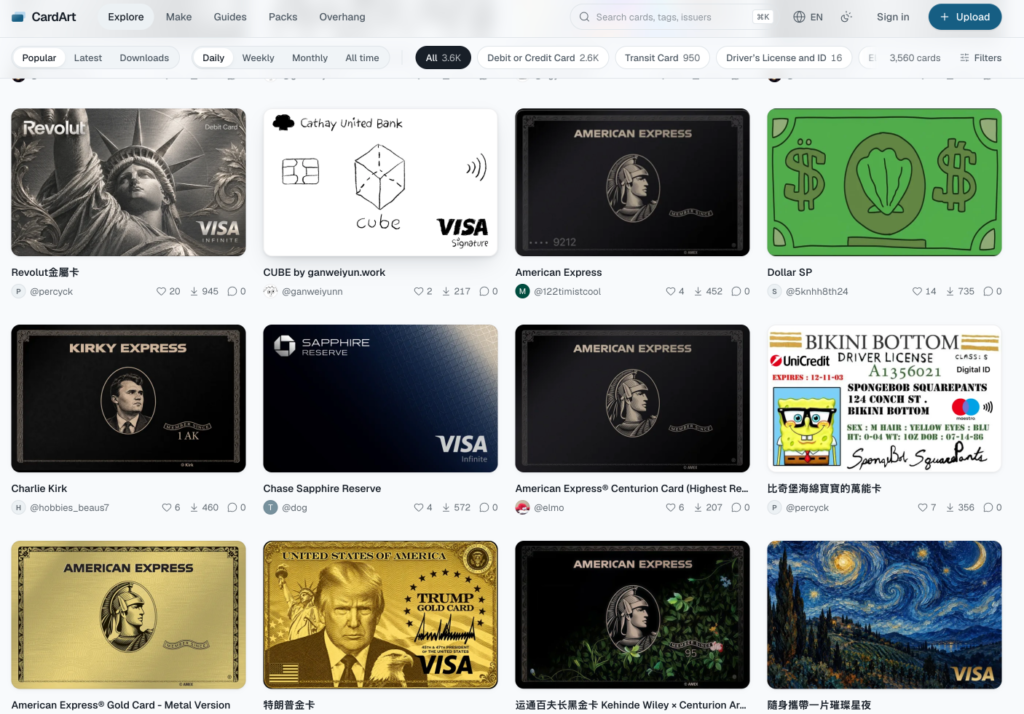
图 3|CardArt 画廊的公开演示截图,图源:Korben;页面样式及收录数量以当前网站为准,卡图版权归各自作者。
在网站上挑选喜欢的设计,下载 1536 × 969 的 PNG 原图,再回到 AirCard 导入即可。不要只截一张网页缩略图,既容易损失清晰度,也可能带上不需要的页面元素。[13]
网站还提供在线卡面制作入口,可以自己做图,再导出使用。社区作品适合寻找灵感,但能下载不等于可以随意商用;涉及品牌、角色或其他作者的设计时,注意相应权利。[13]
06|项目及素材入口
Mac 版:AirCard Releases
Windows 版:AirCard-Windows Releases
卡图网站:CardArt
不是每个开源项目都要提高生产力。有时候,让每天都会看到的小东西更合自己的心意,也是一种乐趣。
换的是卡面,不是卡本身。知道它能做什么,也知道它不能做什么,再去折腾,才更有意思。
资料来源
- AirCard 项目与兼容性
- AirCard-Windows 项目说明
- AirCard 简体中文使用指南
- AirLift 原始研究
- AirCard 图片写入实现
- Apple:隐私与 Apple Pay
- AirCard 发布版本
- AirCard-Windows 发布版本
- Windows 设备驱动问题反馈
- Apple:“要信任此电脑吗”说明
- 原卡面备份与恢复的实现说明
- CardArt:恢复原来的卡面
- CardArt 社区及在线编辑器